はじめに
「Xteink X4」解説第3弾。日本語で本を読むためには、初期設定だけでは不十分で、いくつかの追加設定や対応が必要となる。縦書き・横書きの設定や、読む形式(EPUB形式・XTC形式)によっても対応方法が異なってくる。
この記事では、EPUB形式とXTC形式それぞれの日本語設定方法を詳しく解説する。
前回の記事はこちら → Xteink X4 OSアップデート完全ガイド
EPUB形式とXTC形式の比較
日本語対応を行う前に、2つの形式の特徴を理解しておこう。
EPUB形式のメリット・デメリット
メリット:
- 軽量で表示が速い
- 読むまでの手間が少ない
デメリット:
- 挿絵や表紙の表示に制限がある
XTC形式のメリット・デメリット
メリット:
- 挿絵と表紙の表示が可能
- ビジュアルが多い本に適している
デメリット:
- EPUBからの変換作業が必要
- 現時点では日本語の縦書き表示ができない(横書きのみ)
結論として、簡単に日本語対応するならEPUB形式がおすすめ。フォントさえ用意できれば、手軽に始められる。XTC形式は挿絵が多い本を読む場合に検討するとよいだろう。
EPUB形式での日本語縦書き設定
EPUB形式で日本語の縦書きを実現する方法を解説する。
ステップ1: フォントファイルの準備
まず、TTF形式のフォントファイルを用意する必要がある。
- 使いたいフォントがあればそのまま使用可能
- TTF形式でない場合は、変換サイトを利用して変換する
フォントは無料のものをWebからダウンロードしてくれば良い。僕は「Noto_Sans_JP」を使用している。
Noto+Sans+JP
fonts.google.com
フォント変換は、「○○ to ttf」などのワードで検索するとWeb上で変換できるサービスが複数見つかるので、そちらを活用するとよい。
ステップ2: フォントの最適化(推奨)
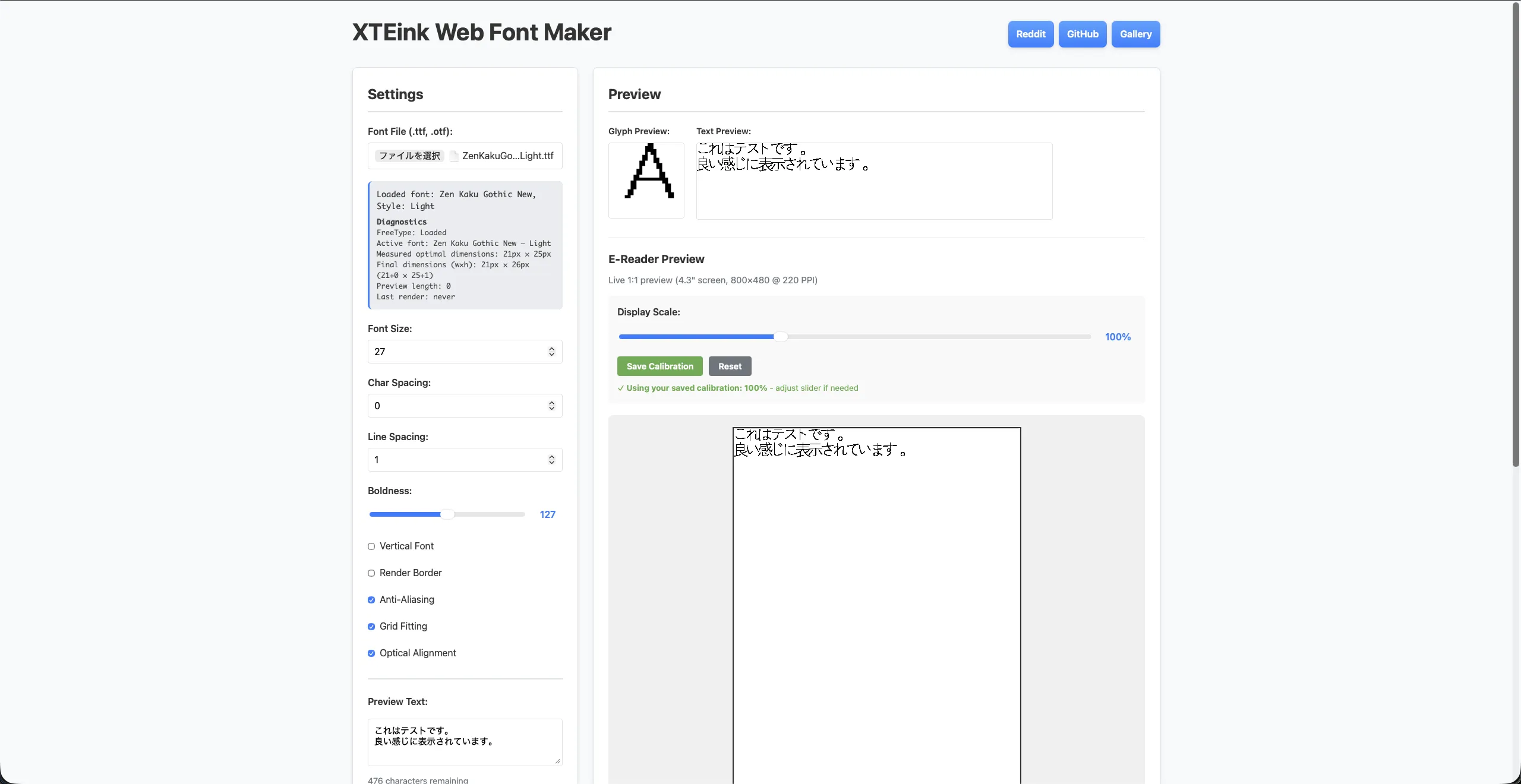
「Xteink X4」の画面サイズに最適化されたフォントを作成するには、コミュニティ有志が作成した「XTEink Web Font Maker」を使用する。
「XTEink Web Font Maker」は、TTF/OTFフォントをX4タブレットと互換性のある.bin形式に変換できるオンラインツール。

XTEink Web Font Maker
xteink.lakafior.com
このツールで画面サイズや好みのフォントを設定し、最適化されたフォントファイルを作成できる。preview textの欄に日本語を入力すれば、日本語表示の確認も可能。
ステップ3: フォントのインストール
- 作成した.bin形式のフォントファイルを本体のフォントフォルダに格納する(PCからXteink X4本体に転送)
- 本体設定を開く
- フォントフォルダから格納したフォントを選択
- フォントを適用
これで日本語対応のフォントが適用され、日本語表示が正しくできるようになる。
ステップ4: 縦書き設定
- EPUB形式の本を開く
- 本の中からメニューを開く
- 「書体設定」を選択
- 「読み方向」を開く
- 「縦読み」を選択
これで日本語が縦書きで表示される。
注意: EPUB形式では挿絵の表示に対応していない。挿絵が必要な場合はXTC形式を使用すること。
XTC形式での日本語対応
XTC形式での日本語対応方法を解説する。XTC形式はより複雑な変換作業が必要だが、挿絵や表紙の表示が可能。
挿絵や図表が多い本を読む場合に選択すると良い。
前提条件
- 日本語で読めるEPUB形式のファイルが必要
- EPUBファイルを専用ツールでXTC形式に変換する
変換ツールの選択
コミュニティには有志によって作成された複数の変換ツールが公開されている。
デスクトップ版:
cr2xt: desktop XTC converter - readme.club
www.readme.club
EPUB2XTC - readme.club
www.readme.club
ここでは、Web上で使えるEPUB2XTCを使った変換方法を説明する。
変換手順
- EPUBファイルのアップロード: 左の「Upload EPUB」から、対象のEPUBファイルをアップロードする
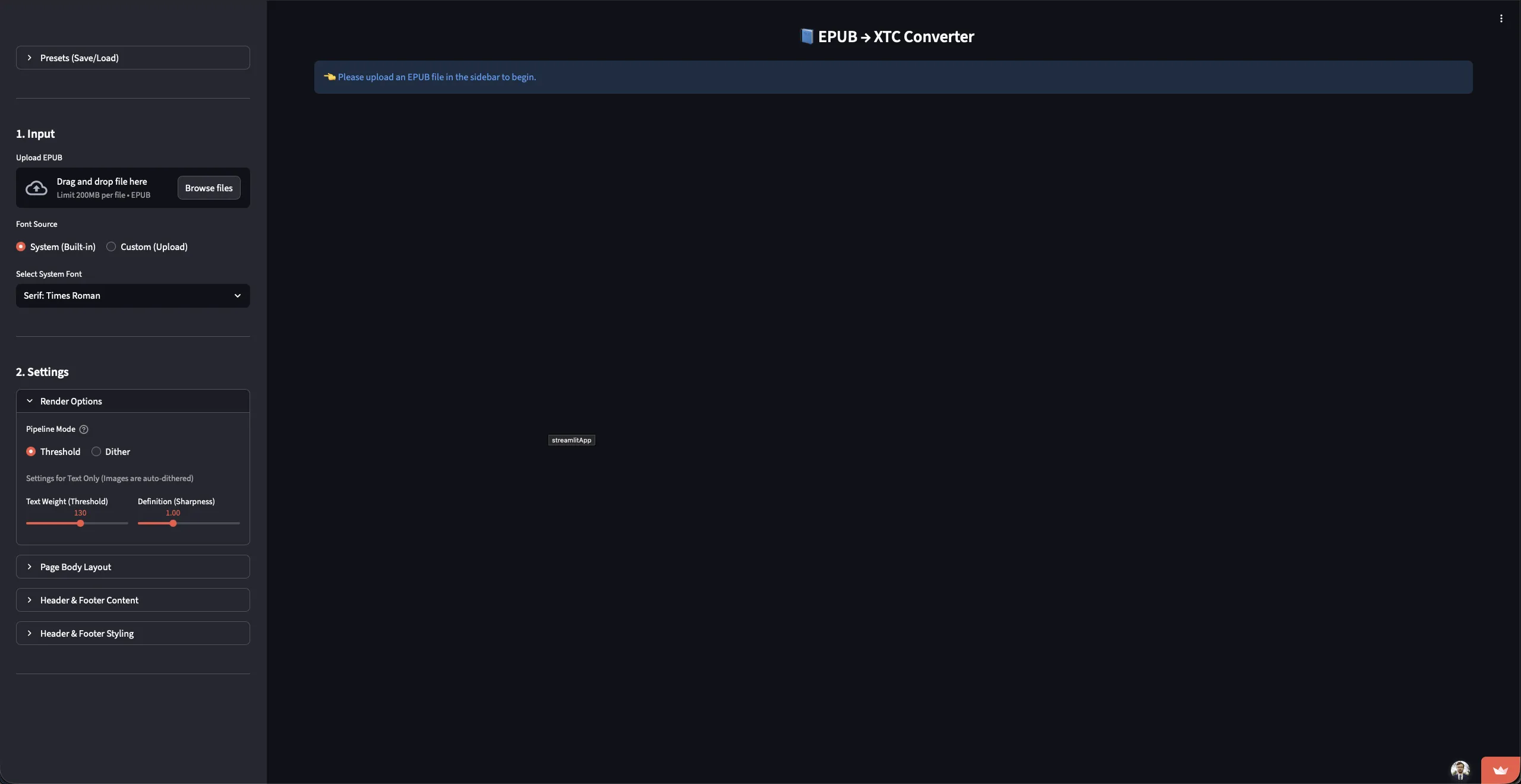
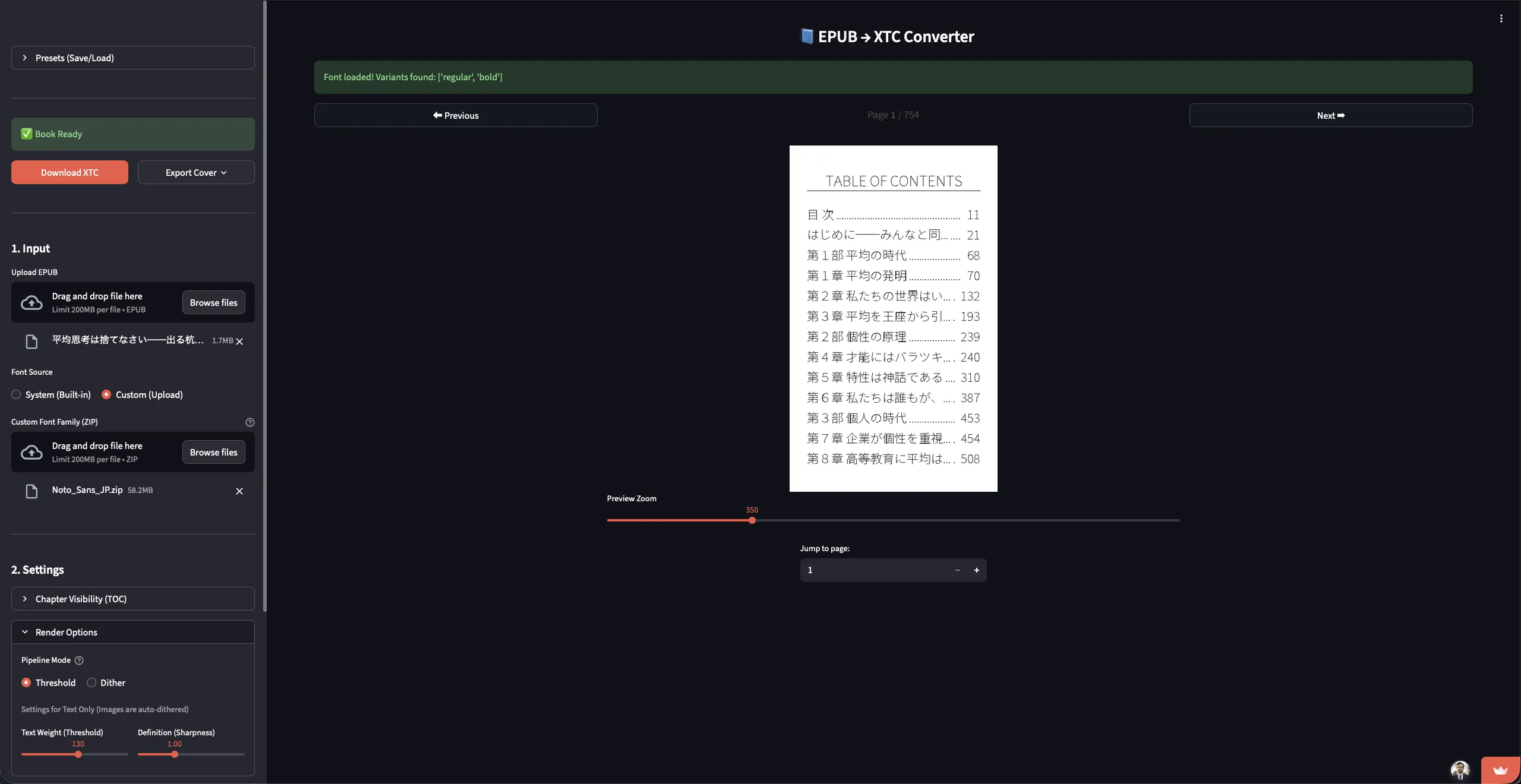
- フォントの設定: 「Font Source」で「Custom」を選択し、使用したいフォントファイル(ZIP形式)をアップロードする
- プレビュー確認: 日本語が正しく表示されることを確認する(文字化けしていないか確認)
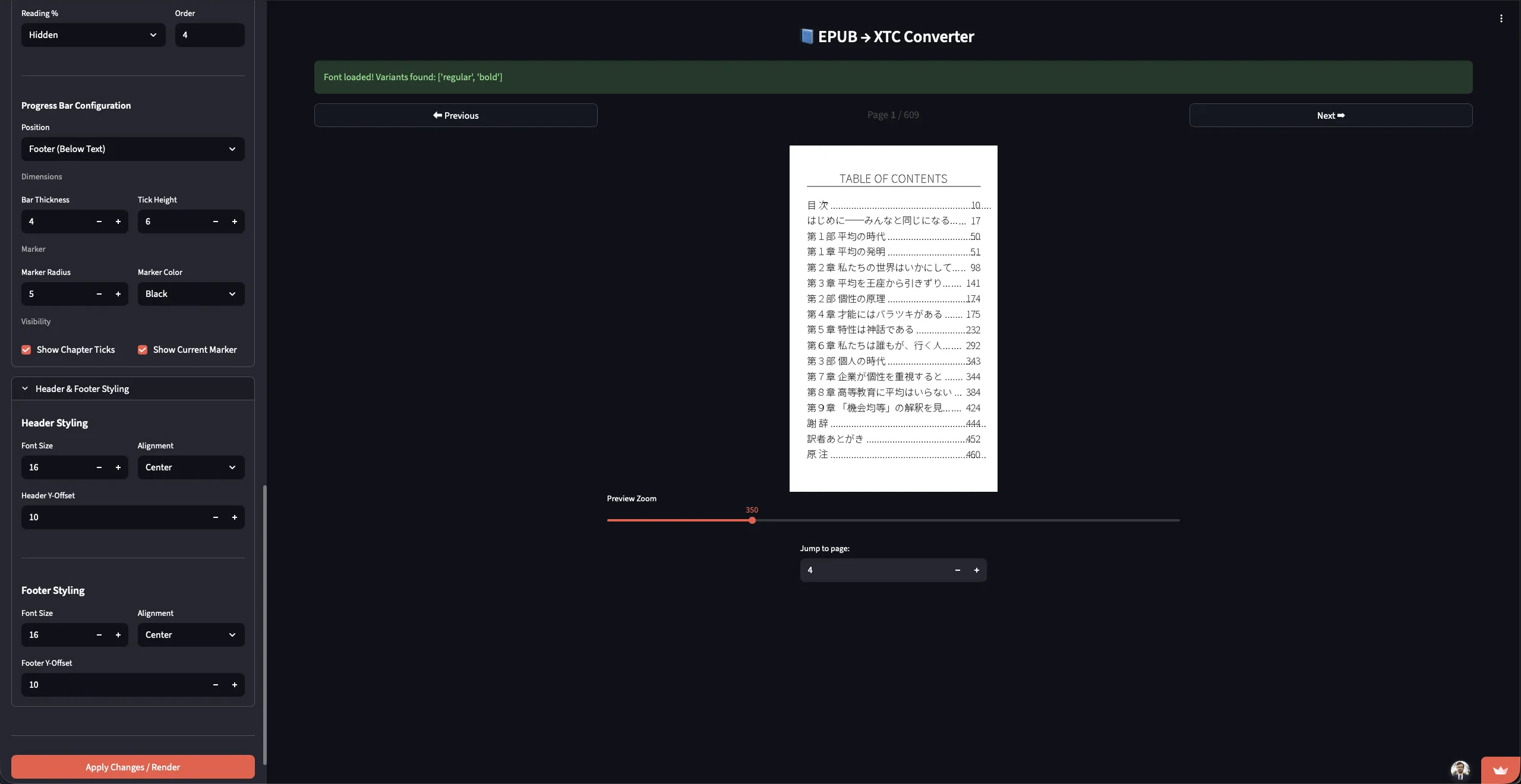
- 設定の調整: 文字サイズ、上下左右のマージンなど、各種設定を調整する
- ダウンロード: 変換後のXTCファイルをダウンロードする
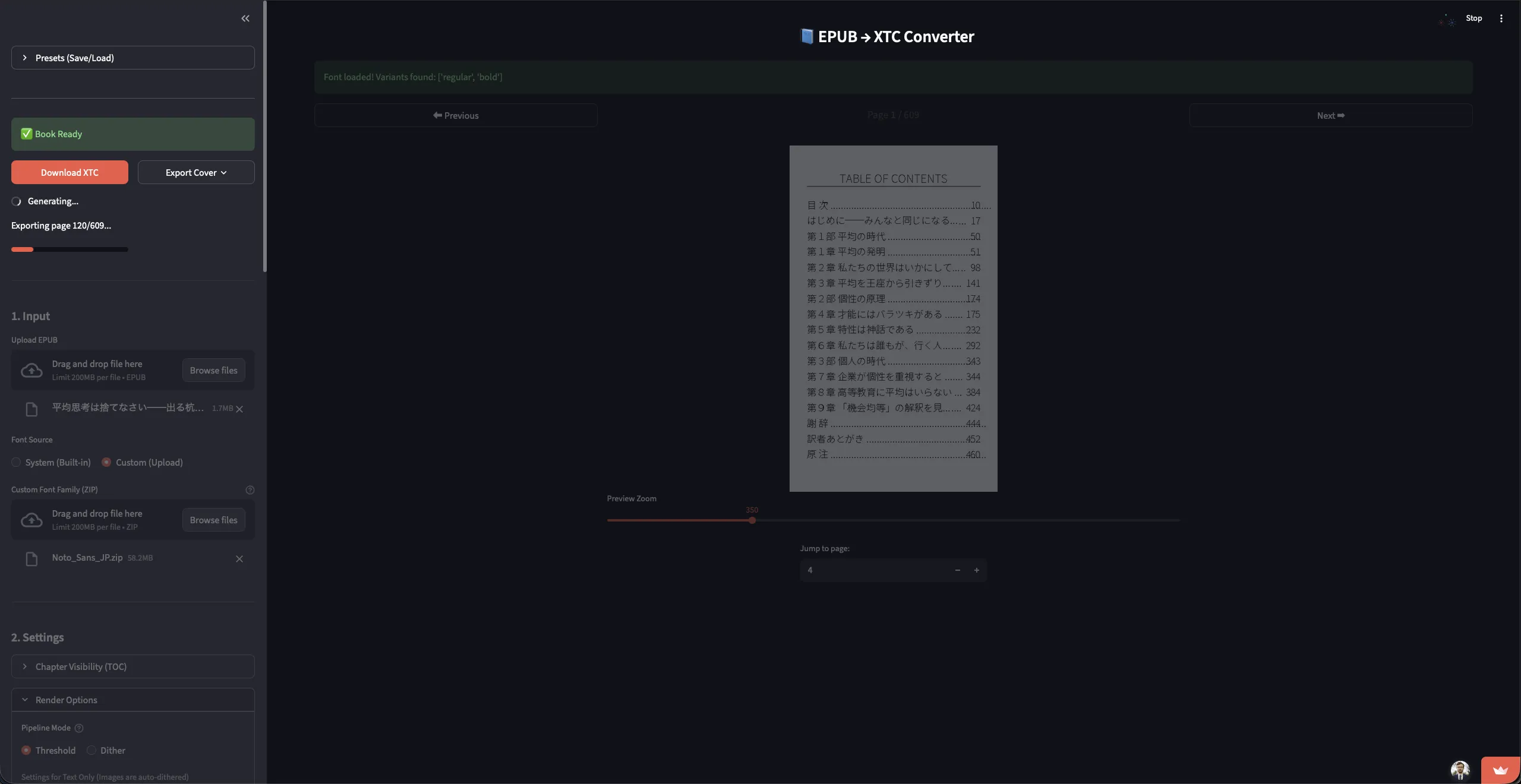
- 本体へ転送: XTCファイルをXteink本体に転送して開く
注意: 現時点では、XTC形式での日本語縦書きに対応できていない(多分)。横書きでの表示となる。
ルビ表示について
現在紹介している「EPUB2XTC」では、日本語のルビ表示に未対応。「EPUB to XTC Converter」を使えば、ルビの表示はもちろん、より詳細に表示形式を調整することができる。
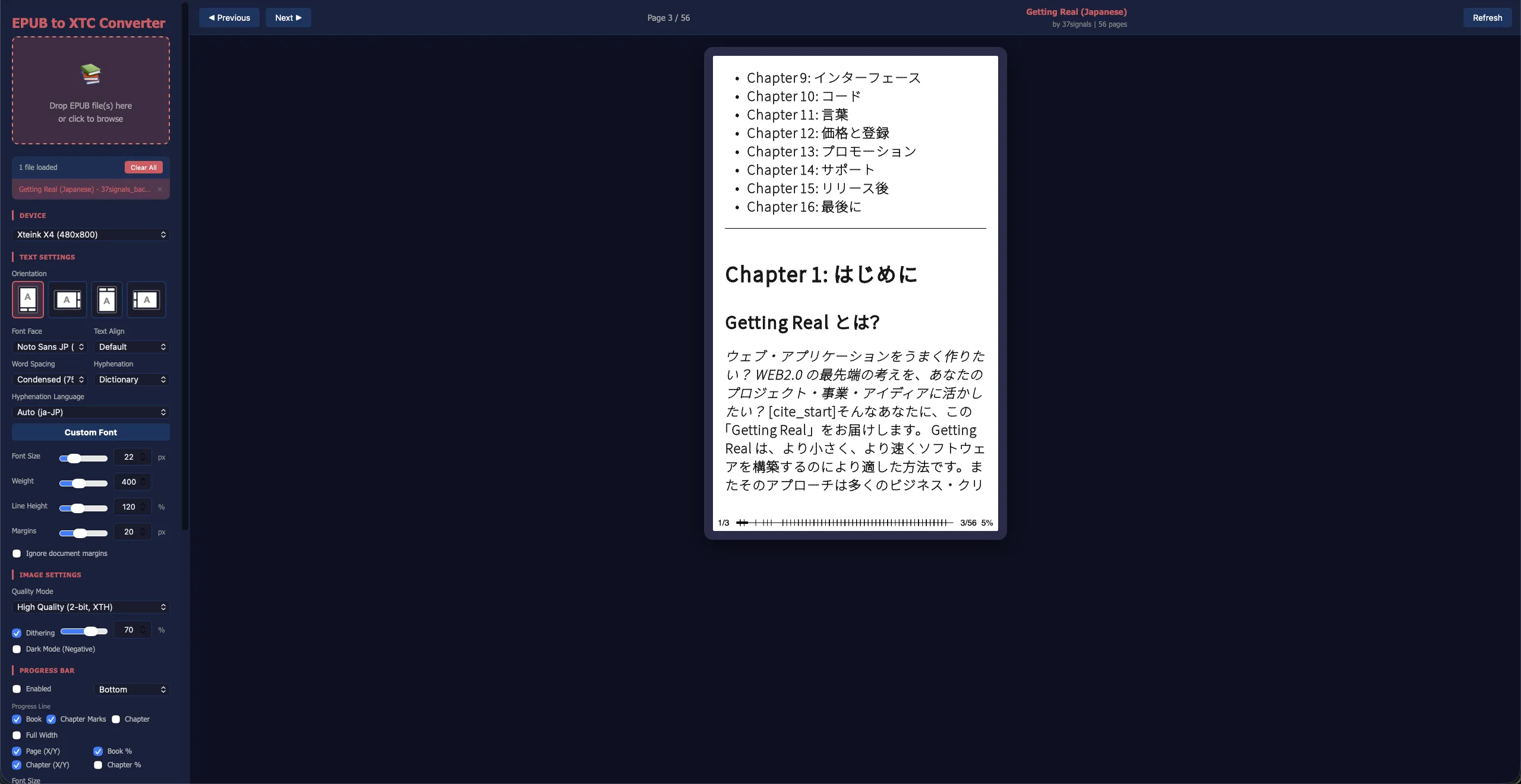
EPUB to XTC Converter (CREngine WASM)
x4converter.rho.sh
機能が多い分設定に悩むが、個人的には下記の内容を押さえておけばOK。(下記以外は全てデフォルト設定)
TEXT SETTINGS
- Word Spacing:Condensed
- Hyphenation Language:Auto(ja-JP)
- Custom Font:使用
- Font Size:22px
IMAGE SETTINGS
- Quality Mode:High Quality
参考リンク
ReadMe.club Community-driven resource sharing for Xteink users https://www.readme.club
XTEink Web Font Maker https://xteink.lakafior.com
EPUB2XTC https://www.readme.club/resources/43f43b5c-9817-4a01-96af-d28f2ceb3216
EPUB to XTC Converter https://x4converter.rho.sh/
cr2xt: desktop XTC converter https://www.readme.club/resources/b2c83171-615b-43a5-97d2-ff3023f3a8d8
まとめ
「Xteink X4」で日本語の本を快適に読むためには、形式に応じた設定が必要である。
- 手軽に始めるならEPUB形式: フォント導入と縦書き設定で、すぐに日本語の縦書き読書が楽しめる
- 挿絵を楽しみたいならXTC形式: 変換作業が必要だが、ビジュアル面で優れている(ただし現時点では横書きのみ)
どちらの形式も一長一短があるため、読みたい本の内容に応じて使い分けるとよいだろう。